Hướng dẫn sử dụng wpsila
- 1. Yêu cầu hệ thống & Cài đặt
- 2. Menu điều khiển chính
- Bước 1: Cài chương trình nền (Caddy, PHP, MariaDB)
- Bước 2: Thực hiện các tối ưu cơ bản
- Bước 3: Cài đặt trang WordPress đầu tiên
- 3. Thêm tài khoản sFTP (Quản lý file)
- 4. Thêm trang web dạng Subdomain
- 5. Thêm tài khoản quản trị Database
- 6. Xóa một trang WordPress
- 7. Kiểm tra cập nhật wpsila
- 8. Khóa file wp-config.php (Bảo mật)
- 9. Khôi phục mật khẩu Admin WordPress
- 10. Cài Redis Cache (Cho web traffic cao)
- 11. Gỡ cài đặt Redis Cache cho website cụ thể
- 12. Lấy thông tin Database của một website cụ thể
- 13. Xóa (các) file mật khẩu để an toàn hơn
- 14. Thoát & Vào lại menu
Lưu ý: Trước khi thao tác, hãy tắt trình gõ tiếng Việt, hoặc để sang dạng tiếng Anh, để việc nhập dữ liệu đỡ nhầm lẫn.
Yêu cầu hệ thống:
- Ubuntu LTS 24.04 hoặc 22.04
- VPS mới tinh, chưa cài bất cứ thứ gì khác ngoài Ubuntu
- RAM tối thiểu 1GB
Ưu tiên chọn bản Ubuntu LTS 24.04 nếu có thể (xem ví dụ về cách khởi tạo VPS trên Vultr).
wpsila sẽ tự động cài phiên bản PHP, MariaDB & Caddy Server có thông số như bên dưới:
- Bản PHP mặc định: 8.3
- Bản MariaDB mặc định: 10.11
- Caddy Server bản ổn định mới nhất
Chạy lệnh cài đặt (với quyền root của VPS):
curl -sL https://vps.wpsila.com | sudo bash
PS: Nếu không biết chạy lệnh trên ở đâu, bạn nên đọc bài viết này: Bạn là lính mới?
Sau khi nhập lệnh trên vào VPS, nó sẽ tải các file cài đặt về.
Bạn sẽ thấy tiến trình như bên dưới:
=== DANG CAI DAT WPSILA ===
[OK] He dieu hanh hop le: Ubuntu 24.04.3 LTS
Tat ca cac goi phu thuoc da co san.
Dang lam sach thu muc cai dat...
Dang tai cac module...
[CHECKSUM OK] check_for_update.sh
[CHECKSUM OK] install_caddyserver.sh
[CHECKSUM OK] install_mariadb.sh
[CHECKSUM OK] wpsila_menu.sh
[CHECKSUM OK] caddyfile.sh
[CHECKSUM OK] domain_check.sh
[CHECKSUM OK] install_php.sh
[CHECKSUM OK] setup_sftp.sh
[CHECKSUM OK] wpsila.conf
[CHECKSUM OK] show_pass.sh
[CHECKSUM OK] remove_web.sh
[CHECKSUM OK] setup_adminer.sh
[CHECKSUM OK] tune_pool.sh
[CHECKSUM OK] tune_mariadb.sh
[CHECKSUM OK] tune_php.sh
[CHECKSUM OK] database_user_wp.sh
[CHECKSUM OK] anti_apt_lock.sh
[CHECKSUM OK] install_wp.sh
[CHECKSUM OK] caddyfile_subdomain.sh
[CHECKSUM OK] install_lcmp.sh
[CHECKSUM OK] wordpress.sh
[CHECKSUM OK] setup_swap.sh
[CHECKSUM OK] setup_fail2ban_core.sh
[CHECKSUM OK] manage_wp_config.sh
[CHECKSUM OK] view_logs.sh
[CHECKSUM OK] wp_reset_pass.sh
[CHECKSUM OK] get_db_info.sh
[CHECKSUM OK] install_redis_cache.sh
=== CAI DAT THANH CONG! ===
Phien ban: v1.2.3
Xin chuc mung ban! Hay go lenh: sudo wpsila de bat dau su dung.===============================================================
WPSILA WORDPRESS BLOG
===============================================================
1. <Cai dat Caddy Web Server (mot lan la du)>
2. <Toi uu he thong (mot lan la du)>
---------------------------------------------------------------
3. >> Cai dat Website WordPress moi
4. >> Xem pass WordPress vua tao
---------------------------------------------------------------
5. >> Them tai khoan sFTP
6. >> Xem pass sFTP
---------------------------------------------------------------
7. >> Cai dat Subdomain WordPress
---------------------------------------------------------------
8. >> Xoa (delete) Website WordPress
---------------------------------------------------------------
9. >> Cai dat Adminer (Quan ly Database)
10. >> Xem pass Adminer
---------------------------------------------------------------
11. >> Kiem tra cap nhat (update) wpsila
---------------------------------------------------------------
12. >> Khoa/Mo khoa wp-config.php (De sua file/cai plugin)
---------------------------------------------------------------
13. >> Xem Log thoi gian thuc (Debug loi 500/502)
---------------------------------------------------------------
14. >> Khoi phuc mat khau Admin WordPress (Do ban quen pass)
---------------------------------------------------------------
15. >> Lay thong tin Database cua mot website cu the
---------------------------------------------------------------
16. >> Cai dat Redis cache (chi can cho website traffic cao)
---------------------------------------------------------------
17. >> Go cai dat Redis cache cho mot website cu the
---------------------------------------------------------------
18. >> Xoa cac file chua mat khau de tang cuong bao mat
---------------------------------------------------------------
0. >> Exit (Thoat)
===============================================================
Nhap lua chon (0-18): Ở đây bạn muốn chọn mục nào thì nhập số tương ứng cho mục đấy.
Tuy nhiên để bắt đầu sử dụng, bạn cần cài Caddy, PHP & MariaDB. Đây là nền tảng để bắt đầu sử dụng WordPress. Hãy làm theo các bước dưới đây:
Bước 1: Cài chương trình nền cho WordPress
Để cài, bạn nhấn số 1. Chương trình sẽ hỏi email của bạn, bạn cần nhập email đang sử dụng của bạn vào. Email dùng để lấy cấp phát https & dùng để đăng ký quản trị WordPress.
Da tim thay file cau hinh: /opt/kiencang-wpsila/wpsila.conf
Phien ban PHP se cai dat: 8.3
--------------------------------------------------------
Dang kiem tra moi truong VPS (Clean OS Check)...
[OK] Moi truong sach se.

Nhap Email quan tri (Bat buoc, day phai la email cua ban):
Sau khi bạn nhập email, chương trình sẽ bắt đầu cài đặt. Sẽ tốn khoảng 3-5 phút để hoàn tất quá trình này.
Bước 2: Thực hiện các tối ưu cơ bản
Cài đặt xong bước 1, bạn nhấn Enter để quay lại các tùy chọn của menu.
Nhập số 2 để thiết lập cấu hình tối ưu cho PHP và database. Bước này rất nhanh, chỉ khoảng 10s là xong hết.
Khi xong nó sẽ trông giống thế này:
Nhap lua chon (0-18): 2

>> Dang chay toi uu MariaDB...
>> Dang kiem tra cau hinh he thong...
- Tong RAM he thong: 955 MB
>> Dang tao file cau hinh toi uu cho blog nhieu bai viet va backup thuong xuyen.                                                                                                             ..
>> Dang khoi dong lai MariaDB...
THANH CONG! MariaDB da san sang cho Blog & Backup.
Max Packet Size: 128M (An toan cho 1000+ bai viet)
File cau hinh: /etc/mysql/mariadb.conf.d/99-wpsila-db-tune.cnf
-------------------------------------------------------------
>> Dang chay toi uu PHP INI...
Da tim thay file config he thong: /opt/kiencang-wpsila/wpsila.conf
Phien ban PHP: 8.3
>> Dang tao file cau hinh toi uu cho WordPress...
>> Dang reload lai PHP-FPM...
THANH CONG! Cau hinh da duoc ap dung cho PHP 8.3
File cau hinh: /etc/php/8.3/fpm/conf.d/99-wpsila-phpini-tune.ini
-------------------------------------------------------------
>> Dang chay toi uu PHP Pool...
Da tim thay file config he thong: /opt/kiencang-wpsila/wpsila.conf
Phien ban PHP: 8.3
>> Thong tin he thong:
- Tong RAM: 955 MB
>> Ap dung cau hinh cho muc RAM: 1GB (Low End)
- pm.max_children = 5
- pm.start_servers = 2
>> Dang reload lai PHP-FPM...
[05-Feb-2026 07:47:53] NOTICE: configuration file /etc/php/8.3/fpm/php-fpm.conf                                                                                                              test is successful
THANH CONG! Cau hinh moi da duoc ap dung cho Pool.
File cau hinh: /etc/php/8.3/fpm/pool.d/99-wpsila-pool-tune.conf
-------------------------------------------------------------
>> Dang kiem tra va tao Swap...
>>> [SWAP] Kiem tra hien trang...
OK: Swap da du dung (2.3Gi).
>>> [SWAP] Toi uu sysctl (swappiness & vfs_cache_pressure).
DONE. Trang thai hien tai:
               total        used        free      shared  buff/cache   available
Mem:           955Mi       439Mi       124Mi       4.7Mi       582Mi       516Mi
Swap:          2.3Gi        61Mi       2.3Gi
-------------------------------------------------------------
>> Dang cai dat Fail2Ban Security Core...
>>> [CORE] Kiem tra Fail2Ban & UFW...
>>> [CORE] Tao cau hinh Global (Systemd Backend)...
>>> [CORE] Cau hinh bao ve SSH...
   - SSH Port detected: 22
>>> [CORE] Khoi dong Fail2Ban...
   - Dang cho Fail2Ban khoi tao socket (10s)...
SUCCESS: Fail2Ban da bao ve SSH (Port 22)!
--------------------------------------------------------
Status for the jail: sshd
|- Filter
|  |- Currently failed: 0
|  |- Total failed:     0
|  `- Journal matches:  _SYSTEMD_UNIT=sshd.service + _COMM=sshd
`- Actions
   |- Currently banned: 1
   |- Total banned:     1
   `- Banned IP list:   80.94.92.177
--------------------------------------------------------
-------------------------------------------------------------
Lại nhấn Enter để quay lại menu.
Xong bước 1 & bước 2 là bạn xong nền tảng cho WordPress. Và bạn không cần lặp lại thao tác này nữa (riêng bước 2 có thể cần lặp lại nếu wpsila ra phiên bản mới [kiểm tra cập nhật với số 11] tối ưu cấu hình tốt hơn, nếu chưa ra thì một lần là đủ).
Bây giờ bạn sẽ chính thức cài đặt WordPress cho tên miền của bạn.
Bước 3: Cài đặt trang WordPress đầu tiên
Trước khi bạn cài WordPress cho tên miền, bạn cần đảm bảo đã trỏ DNS của tên miền về IP của VPS. Cách nhanh chóng và đơn giản để làm việc này là sử dụng Cloudflare để trỏ, nhớ ở bước này cần tắt đám mây vàng đi để tên miền trỏ về IP thực của VPS (sau khi cài xong nếu bạn cần dùng proxy của Cloudflare thì lại bật lại đám mây vàng).
Cả 2 bản ghi @ và www đều cần trỏ về IP của VPS.
Nếu bạn dùng DNS của nhà cung cấp tên miền, thì tốc độ cập nhật thường sẽ chậm hơn Cloudflare, bạn cần dùng https://dnschecker.org/ để kiểm tra chắc chắn là nó đã cập nhật IP mới thì mới nên cài. Vì nếu chưa nhận IP mới, việc cấp phát https (liên kết bảo mật) không thể diễn ra được.
Nếu dùng Cloudflare để trỏ IP, việc này thường diễn ra rất nhanh, bạn thưởng chỉ cần đợi chưa tới 3 phút là tất cả sẽ được cập nhật.
OK, giờ chúng ta sẽ bắt đầu cài.
Bạn chọn số 3 để cài. Ở đây bạn cần nhập địa chỉ của website, phải xác định rõ là địa chỉ có-www (ví dụ www.example.com) hay không-www (ví dụ example.com)
Chương trình sẽ mặc định chuyển hướng địa chỉ còn lại về địa chỉ chính thức. Ví dụ, nếu bạn chọn không-www làm địa chỉ chính, thì có-www sẽ được chuyển hướng về địa chỉ mặc định đó. Ngược lại cũng vậy.
Sau khi bạn nhập địa chỉ và Enter, quá trình cài đặt diễn ra rất nhanh, chỉ khoảng 30s là hoàn tất.
Một số lưu ý:
- Username mặc định để đăng nhập WordPress là admin
- Email mặc định là email bạn khai báo ở bước 1
- Pass chương trình sẽ tạo một chuỗi ngẫu nhiên và được lưu lại. Bạn có thể xem pass bằng cách quay lại menu điều khiển và nhập số 4
- Lưu ý là bạn cần lưu lại pass này ngay, và nên đăng nhập để đổi thành pass khác nếu bạn muốn.
Như vậy là bạn đã tạo trang WordPress thành công. Giờ nếu bạn muốn thêm một số tính năng thì hãy theo dõi tiếp các bước tiếp theo.
Nếu muốn thêm một website WordPress khác vào VPS, bạn lặp lại các thao tác ở bước 3.
Lưu ý: chỉ pass mới nhất mới xem lại được nên bạn cần chủ động lưu lại pass mỗi khi tạo trang mới.
Ví dụ khi muốn xem lại pass:
Nhap lua chon (0-18): 4

Dang doc file tai: /opt/kiencang-wpsila/wpp.txt
----------------------------------------
WORDPRESS DATABASE CREDENTIALS
Date: Thu Feb  5 07:11:50 UTC 2026
----------------------------------------
Database Name : wp_c57eb1237c02d4cb
Database User : u_5c1236fc151237
Database Pass : p_d2e012373dfe3a725ef36e312321e664
----------------------------------------
----------------------------------------
WORDPRESS ADMIN INFO
----------------------------------------
Login URL  : https://100ngaylamweb.com/wp-admin
User       : admin
Pass       : p_8c9945a740a90fc559d2e31a
Email      : guiemailchotoi@gmail.com
----------------------------------------
Nhap lua chon (0-18):
Thêm tài khoản sFTP
Tài khoản sFTP dùng để vào thư mục chính của website để tải lên hoặc xóa file. Bạn có thể tạo tài khoản này bằng cách nhấn số 5 ở menu điều khiển.
Chương trình sẽ hỏi bạn muốn tạo tài khoản sFTP cho địa chỉ website nào, bạn cần nhập đúng địa chỉ website muốn tạo vào.
Sau đó bạn nhập tên user cho tài khoản sFTP. Chương trình sẽ tự động tạo pass cho user này.
Ví dụ cài đặt thành công:
--------------------------------------------------------
CONG CU TAO USER SFTP CHO WORDPRESS (SECURE MODE)
--------------------------------------------------------
Nhap dia chi website (VD: example.com): 100ngaylamweb.com
Nhap user sFTP moi: ducanh

Dang kiem tra cau hinh he thong...
Da tao group: sftp_only
Dang cau hinh SSH theo chuan moi (config.d)...
Da tao file cau hinh rieng: /etc/ssh/sshd_config.d/99-sftp-jail.conf
Da reload dich vu SSH (Config an toan).

Dang tao user 'ducanh'...
Thiet lap mat khau tu dong cho user 'ducanh':
Da thiet lap mat khau thanh cong.

========================================================
✅ TAO TAI KHOAN SFTP THANH CONG!
========================================================
📂 Thong tin ket noi FileZilla / WinSCP:
   - Host:       (IP VPS cua ban)
   - Port:       22
   - Protocol:   SFTP (SSH File Transfer Protocol)
   - User:       ducanh
   - Password:   sftp_0e9a1b2d4858a4dc97540260
   - Xem lai thong tin pass o muc <6>
--------------------------------------------------------
📝 Luu y:
   - Khi dang nhap, user se thay minh o thu muc goc (/).
   - User phai vao thu muc 'public_html' de thay code web.
   - User khong the di ra ngoai thu muc web cua ho.
========================================================
Để xem lại pass cho user sFPT, bạn nhập số 6 ở menu điều khiển chính. Lưu ý bạn phải chủ động lưu lại pass này, vì chương trình sẽ chỉ lưu pass gần nhất mà thôi (tức là nếu bạn tạo tài khoản sFTP khác thì thông tin pass của tài khoản sFTP trước sẽ không thấy nữa, vì thế bạn cần chủ động lưu lại pass sau khi tạo).
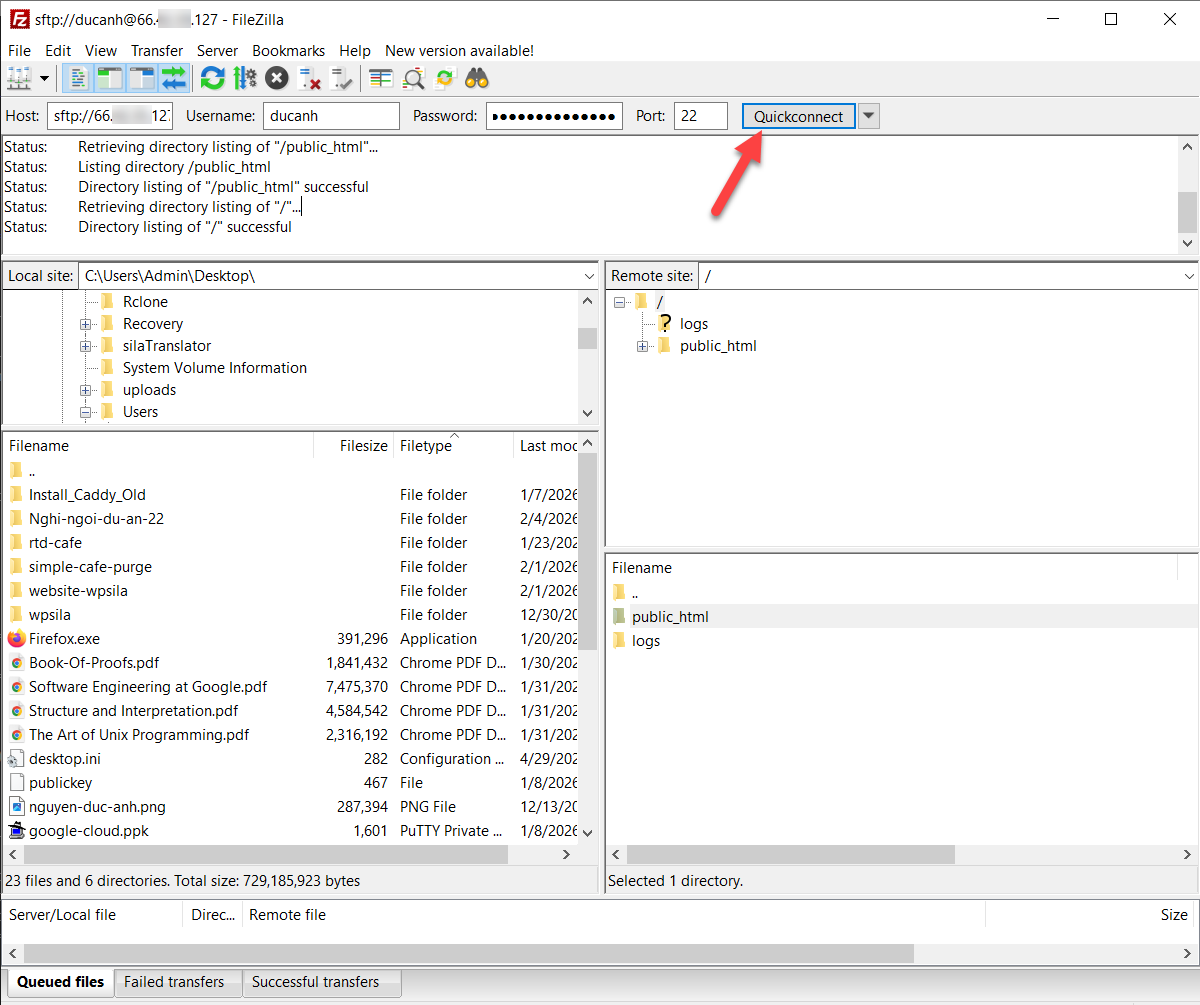
Để sử dụng sFTP bạn cần phần mềm như FileZilla để đăng nhập và thao tác.
Ví dụ tôi dùng FileZilla để đăng nhập với thông tin vừa được tạo:
Thêm trang web dạng subdomain
Nếu bạn muốn thêm một trang WordPress dạng subdomain như hoctap.ten-mien-cua-ban.com thì bạn cần chọn mục số 7, lý do là vì địa chỉ dạng subdomain thì không cần chuyển hướng như kiểu có-www về không-www, do vậy bạn không nên dùng mục số 3 để cài.
Trước hết bạn cũng cần trỏ DNS của subdomain về IP của VPS. Sau đó nhập chính xác địa chỉ cần cài đặt vào rồi Enter.
Quá trình cài đặt sau đó cũng tương tự bước 3. Bạn cần lưu lại pass để đăng nhập khi cần (sau khi đăng nhập bạn nên đổi sang pass dễ nhớ mà bạn muốn).
Thêm tài khoản quản trị database
Quản trị database (cơ sở dữ liệu) rất ít khi phải dùng so với việc tạo tài khoản sFTP. Do vậy nếu bạn cần thì mới nên cài.
Quản lý database cần một địa chỉ để bạn có thể truy cập, do vậy trước khi cài bạn cần phải trỏ DNS cho địa chỉ này, ví dụ db.ten-mien-cua-ban.com
Sau khi trỏ DNS xong (đợi khoảng 3 phút để nó cập nhật), bạn làm như sau:
- Nhập số 9 ở menu cài đặt chính.
- Nhập địa chỉ cho chương trình quản lý database (ví dụ db.ten-mien-cua-ban.com).
Quá trình cài đặt sẽ rất nhanh, chưa đến 1 phút sẽ xong toàn bộ.
Mật khẩu sẽ được tạo tự động, và để an toàn, với phần quản trị database có 2 lớp mật khẩu được tạo ra:
- Lớp pass đầu tiên áp dụng khi bạn truy cập lần đầu, hoặc lâu lâu mới vào.
- Lớp pass thứ hai sẽ hỏi bất kỳ lần nào bạn yêu cầu vào quản trị.
Ví dụ cài đặt thành công:
=======================================
        CAI DAT THANH CONG!
=======================================
URL: https://db.100ngaylamweb.com

[LOP 1] WEB LOGIN (Basic Auth):
   User: adminer_db
   Pass: 5M123F8nuCX/Pqfp

[LOP 2] DATABASE LOGIN:
   User: adminer_db
   Pass: ZSe1v56X70geLZU1
   Xem lai thong tin pass o muc <10>
=======================================
Để xem các pass này, bạn hãy nhập số 10 ở menu quản trị chính. Hãy chủ động lưu lại các pass này để dùng khi cần.
Xóa một trang WordPress
Để xóa một trang, bạn vào mục số 8 từ menu quản trị. Xin lưu ý rằng việc xóa này nó sẽ xóa toàn bộ dữ liệu của website tương ứng mà bạn muốn xóa, do vậy bạn cần phải backup trước toàn bộ dữ liệu.
Ở bước tiếp theo bạn nhập địa chỉ website muốn xóa, nếu địa chỉ bạn muốn xóa có tồn tại nó sẽ thông báo một số thông tin, và hỏi lần cuối xem bạn có chắc chắn muốn xóa không, ví dụ:
Nhap ten mien muon xoa (VD: example.com): dev.freehost.page
--- Dang quet thong tin website: dev.freehost.page ---
Da tim thay wp-config.php.
Phat hien Database: wp_0f695d1f53f578d1
Phat hien DB User:  u_60ab841a060d68

Ban co chac muon XOA VINH VIEN du lieu cua website? (y/n):
Nếu bạn nhập y, quá trình xóa sẽ được tiến hành. Nếu đổi ý, không muốn xóa, hãy nhập n.
Khi bạn đồng ý xóa, chương trình sẽ cố gắng tìm mọi dấu vết liên quan đến website và xóa nó khỏi hệ thống, ví dụ:
Dang xoa Database va User...
Da xoa Database & User thanh cong.
Dang xoa thu muc web: /var/www/dev.freehost.page ...
Da xoa thu muc /var/www/dev.freehost.page thanh cong.
Dang xoa chung chi cu cua dev.freehost.page...
Xoa thanh cong chung chi cu cua dev.freehost.page...
Khong tim thay chung chi cu cua www.dev.freehost.page (Co the chua duoc tao bao gio).
Dang xoa file cau hinh Caddy: /etc/caddy/sites-enabled/dev.freehost.page.caddy
Da xoa cau hinh Caddy va Reload thanh cong.
Lưu ý lần cuối: Vì đã xóa thì không vãn hồi được nữa, nên bạn bắt buộc phải backup dữ liệu trước khi xóa.
Kiểm tra cập nhật
Để kiểm tra cập nhật cho wpsila, bạn nhấn số 11 ở menu chính, chương trình sẽ xem có phiên bản cài đặt mới nhất không. Nếu phiên bản cài đặt mới nhất phù hợp, nó sẽ cho phép tải về nếu bạn muốn.
Sau khi tải bản cập nhật về, bạn nhấn phím 0 để thoát chương trình, rồi vào lại bằng cách gõ sudo wpsila để sử dụng tiếp.
-
Nếu phiên bản cài đặt mới nhất không phù hợp, chương trình sẽ thông báo, và bạn sẽ tiếp tục dùng phiên bản hiện tại.
Khóa chỉnh sửa file wp-config.php để tăng cường bảo mật
wp-config.php là một file quan trọng trên WordPress, một số plugin sẽ cần chỉnh sửa nó để hoạt động bình thường (ví dụ plugin cache).
Mặc định wpsila không khóa tính năng này để việc cài đặt một số plugin (cần can thiệp wp-config.php) được trơn tru cho người dùng thông thường. Tuy nhiên nếu bạn nào muốn bảo mật cao, wpsila cung cấp tính năng khóa wp-config.php, và chỉ bật lại khi cần chỉnh sửa.
Để làm điều này, bạn chỉ việc chọn số 12 ở menu điều khiển, nhập tên miền cần thao tác, chọn số 2 để khóa wp-config.php
Nếu muốn bật lại bạn cũng nhập số 12 ở menu điều khiển, nhập tên miền, chọn số 1 để mở khóa wp-config.php
Lưu ý: Chỉ là nhắc lại, theo mặc định wpsila không khóa wp-config.php
=== QUAN LY QUYEN GHI FILE WP-CONFIG.PHP ===
Nhap ten mien (VD: example.com, blog.example.com): nhap-ten-mien-cua-ban.com
Trang thai hien tai: 660 (640=Khoa, 660=Mo)
------------------------------------------------
1. MO KHOA (Chmod 660)
   => Cho phep plugin ghi file wp-config.php, cho phep sua qua sFTP.
2. KHOA LAI (Chmod 640) - KHUYEN DUNG
   => Bao mat tuyet doi. Plugin va sFTP chi duoc doc (khong duoc ghi) wp-config.php.
------------------------------------------------
Chon thao tac (1/2):
Ví dụ khi bạn khóa wp-config.php trước khi cài plugin Cache Enabler, bạn sẽ thấy thông báo dưới đây, vì plugin không có quyền sửa:
Cache Enabler requires define( 'WP_CACHE', true ); to be set. Please set this in the wp-config.php file (must be before require_once ABSPATH . 'wp-settings.php';).
Để plugin hoạt động bình thường, bạn chỉ cần mở khóa wp-config.php, cài lại plugin là nó hoạt động bình thường. Sau đó khóa lại wp-config.php để an toàn hơn.
Khôi phục lại mật khẩu WordPress
Trường hợp bạn quên mật khẩu, hãy nhập tùy chọn 14 trên menu điều khiển. Sau đó nhập tên miền cần đổi pass, hệ thống sẽ tự động dò user quản trị. Tiếp đó bạn nhập user cần đổi pass, hệ thống sẽ tự động tạo pass mới cho bạn.
Nhap lua chon (0-18): 14

=== KHOI PHUC MAT KHAU ADMIN WORDPRESS ===
Cong cu nay su dung WP-CLI de doi mat khau ngay lap tuc.
------------------------------------------------
Nhap ten mien (VD: example.com): zazen.today
Dang quet danh sach Quan tri vien (Administrator)...
+----+------------+--------------------------+
| ID | user_login | user_email               |
+----+------------+--------------------------+
| 1  | admin      | guiemailchotoi@gmail.com |
+----+------------+--------------------------+
------------------------------------------------
Nhap 'user_login' (Ten dang nhap) ban muon reset: admin
Dang thiet lap mat khau moi...

=== THANH CONG! ===
Website:  https://zazen.today/wp-admin
User:     admin
New Pass: Res_033d979856ec05ba
------------------------------------------------
Hay luu lai mat khau nay ngay!
Cài Redis cache cho website có traffic lớn
Lưu ý: Các website có lưu lượng truy cập từ thấp đến trung bình khá (dưới 3 ngàn view trên ngày) KHÔNG cần cài thêm Redis cache. Cài thêm bất cứ cái gì cũng làm phức tạp thêm hệ thống, chúng ta chỉ cài khi thực sự cần thiết.
-
Nếu website của bạn có lưu lượng truy cập trên 3K view/ngày hoặc mỗi ngày trang có rất nhiều bình luận (trên 50), bạn có thể cân nhắc cài thêm Redis cache để cải thiện hiệu suất trang.
Nhấn số 16 trên menu điều khiển để bắt đầu cài. Chương trình sẽ hỏi bạn xem bạn có muốn cài không. Nếu bạn muốn, hãy nhập y để bắt đầu.
Nhap lua chon (0-18): 16

=== CAI DAT REDIS OBJECT CACHE (AUTO) ===
Chi can thiet neu website cua ban co traffic rat cao (tren 3K view/ngay) hoac co rat nhieu binh luan (tren 50 comment moi ngay).
Ban co muon cai dat Redis cache khong?
Nhap 'y' de bat dau qua trinh cai dat, hoac nhan Enter de thoat:
Nó sẽ tiến hành cài tự động redis server, redis php & plugin Redis Object Cache của Till Krüss.
Bạn nhập tên miền để quá trình cấu hình hoàn tất. Toàn bộ quá trình diễn ra trong khoảng 1 phút.
Gỡ cài đặt Redis cache cho một website cụ thể
Redis cache chỉ cần thiết trên các blog của lưu lượng truy cập rất cao hoặc hàng ngày có nhiều bình luận. Nếu blog thông thường có thể không cần cài.
Nếu bạn muốn gỡ Redis cache trên website thì nhập tùy chọn 17. Rồi nhập tên miền cần gỡ Redis.
Lưu ý là chương trình chỉ gỡ Redis cho tên miền cụ thể được chỉ định, các trang web khác đã cài vẫn dùng bình thường. Điều đó sẽ giúp bạn linh hoạt hơn.
Nhap lua chon (0-18): 17

=== GO BO REDIS OBJECT CACHE (DEEP CLEAN) ===
Luu y: Script nay se xoa sach Plugin Redis va cac cau hinh lien quan.
Chu y: No chi xoa cai dat cho [ten mien cu the duoc chi dinh], khong xoa Redis cua tat ca website tren VPS.
Redis PHP & Redis Server van duoc giu lai, nhung khong hoat dong tren website da bi xoa cau hinh.
--------------------------------------------------------
Nhap ten mien website (VD: example.com):
Lấy thông tin database của một website cụ thể
Đôi khi bạn cần vào database của một website cụ thể, khi bạn có nhiều trang trên VPS, việc tìm chính xác nó có thể mất thời gian.
Để nhanh chóng tìm database có tên là gì và cả user, pass của nó, bạn nhập số 15, sau đó nhập địa chỉ trang web muốn lấy thông tin.
Nhap lua chon (0-18): 15

=== LAY THONG TIN DATABASE (WP-CLI) ===
Cong cu nay trich xuat thong tin ket noi DB chinh xac tu wp-config.php
------------------------------------------------
Nhap ten mien website (VD: example.com): kiencang.net
Dang doc cau hinh...

------------------------------------------------
Website:   kiencang.net
------------------------------------------------
Database:  wp_b19e16c1234fc5678
Username:  u_g5ed1234g97c5d0
Password:  p_2fd223524849911234tfa3b6f3164er34
Host:      localhost
------------------------------------------------
Xóa các file lưu mật khẩu
Để tiện cung cấp thông tin, các password gần nhất lưu ở các file text ở các mục 4 (đăng nhập WordPress), 6 (đăng nhập sFTP), 10 (đăng nhập Adminer quản trị database). Tuy nhiên để an toàn, sau khi bạn có thông tin pass và lưu chúng lại, bạn nên xóa các file này đi.
Để xóa, bạn chọn 18, hệ thống sẽ dò các file pass đó và hỏi bạn có muốn xóa không? Nếu bạn đồng ý, nhấn y để hệ thống xóa pass.
Việc xóa pass này không ảnh hưởng đến việc đăng nhập, nó giống như gỡ cái giấy nhớ thông tin khỏi bàn làm việc mà thôi. Tuy nhiên lưu ý là bạn cần lưu thông tin pass này vào chỗ nào riêng tư để khi cần thì lấy ra đăng nhập.
Thoát khỏi menu điều khiển & quay lại
Để thoát khỏi menu điều khiển, tức là thoát khỏi wpsila, bạn nhấn số 0. Nó sẽ quay ra giao diện cho user thao tác trên VPS.
Từ giao diện đó nếu muốn vào lại menu điều khiển, bạn chỉ cần gõ: sudo wpsila
Công cụ bổ trợ
Ngoài wpsila, chúng tôi cũng phát triển thêm các công cụ khác để bạn có trang WordPress hiệu suất cao & bảo mật hơn nữa. Hãy ghé thăm trang Sila Stack để tìm hiểu thêm.